
— 禁用微软“Copilot”的三种方法,让你轻松在任务栏上操作 —
更新时间:2023-11-27 12:30:04 编辑:丁丁小编
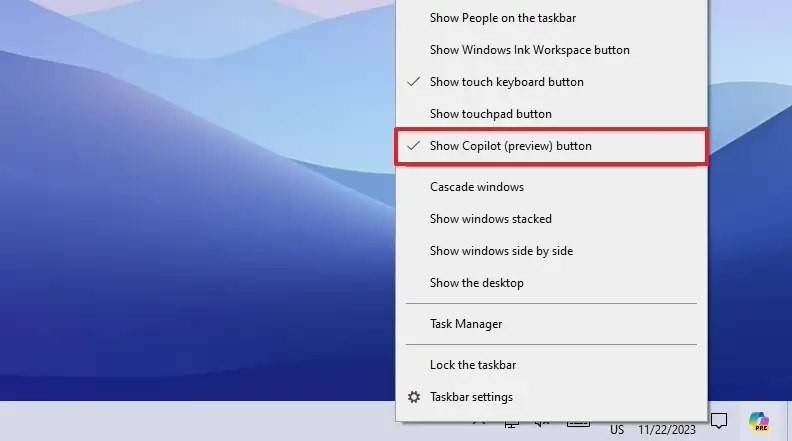
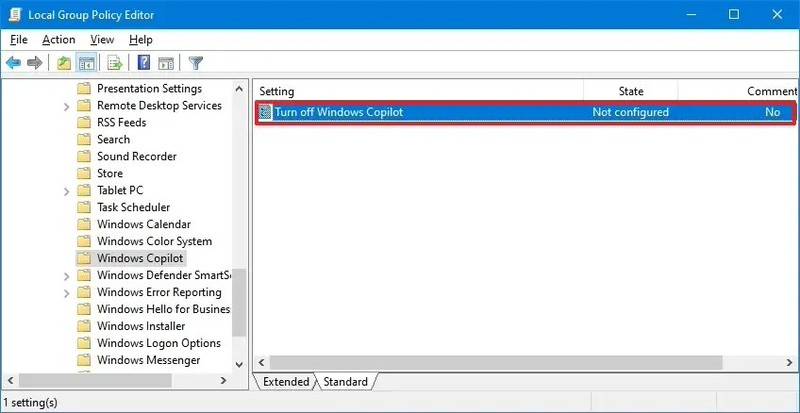

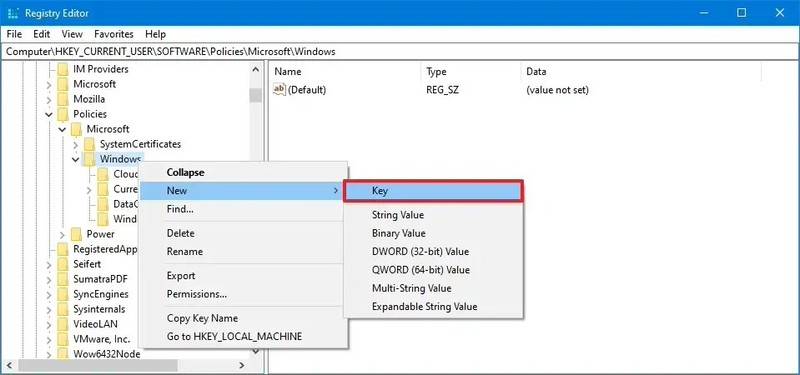
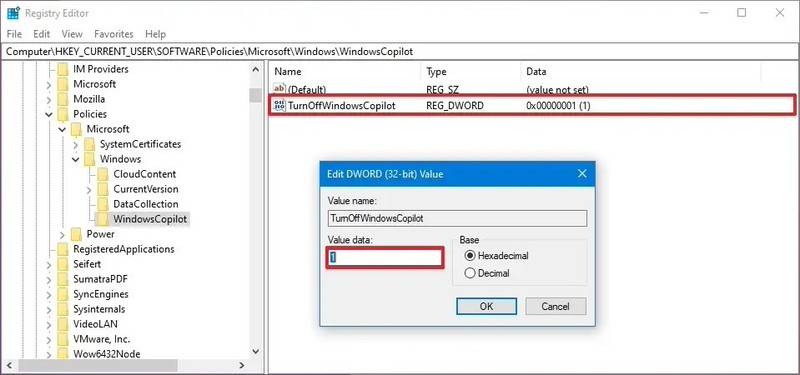

我的世界java win10正版微软礼品卡【优惠券:满50元减5元】
我的世界Java版WIN10基岩版正版游戏Minecraft微软激活码大师收藏版 PC电脑 官方礼品卡25位数字兑换码国际服领券购买

微软xbox手柄xboxseries贴纸硅胶套【优惠券:满18元减3元】
适用于微软xbox手柄保护套xboxseries保护套贴纸防滑硅胶套xboxones透明防汗胶套ones配件series周边配件A164领券购买
本文转载于:https://www.sohu.com/a/739448478_223764 如有侵犯,请联系dddazheyh@163.com删除
热门文章榜
-

- 华为智选WIKO X70官宣,主打“昆仑品质”与北斗卫星通信
- 华为智选WIKO X70官宣,主打“昆仑品质”与北斗卫星通信
- 立即抢购
-

- 大疆发布三款农业无人机,从旗舰到入门,覆盖多元作业场景
- 大疆发布三款农业无人机,从旗舰到入门,覆盖多元作业场景
- 立即抢购
-

- vivo联袂顺丰革新"顺回收",以旧换新+保值焕新重塑手机消费体验
- vivo联袂顺丰革新"顺回收",以旧换新+保值焕新重塑手机消费体验
- 立即抢购
-

- 飞猫AI WiFi 新品上市:重构办公学习流,网络与 AI 大脑合二为一
- 飞猫AI WiFi 新品上市:重构办公学习流,网络与 AI 大脑合二为一
- 立即抢购
-

- OPPO Find X9系列外观正式亮相!绒砂工艺+全新四色
- OPPO Find X9系列外观正式亮相!绒砂工艺+全新四色
- 立即抢购
-

- OPPO Find X9 Pro性能体验:天玑9500+潮汐引擎实现极致稳定性能
- OPPO Find X9 Pro性能体验:天玑9500+潮汐引擎实现极致稳定性能
- 立即抢购
热门优惠券
更多-
 立即领取
立即领取ShopbopScore up to 50% off designer must-haves, plus get an extra 10% off all sale styles. Use code
ShopbopScore up to 50% off designer must-haves, plus get an extra 10% off all sale styles. Use code -
立即领取
ShopbopScore up To 25% Off Top-Selling Styles During the Style Event with Code STYLE
ShopbopScore up To 25% Off Top-Selling Styles During the Style Event with Code STYLE -
 立即领取
立即领取CasetifyUse Code: SPOOKY25 and Buy 1 Get 15% Off, Buy 2+ Get 20% Off
CasetifyUse Code: SPOOKY25 and Buy 1 Get 15% Off, Buy 2+ Get 20% Off -
立即领取
Shopbop20% OFF BEAUTY: Including skincare, makeup & more with code BEAUTY20
Shopbop20% OFF BEAUTY: Including skincare, makeup & more with code BEAUTY20 -
立即领取
CasetifyUse Code BTS25 to Save up to 25% OFF
CasetifyUse Code BTS25 to Save up to 25% OFF
最新分享
更多-
 立即阅读
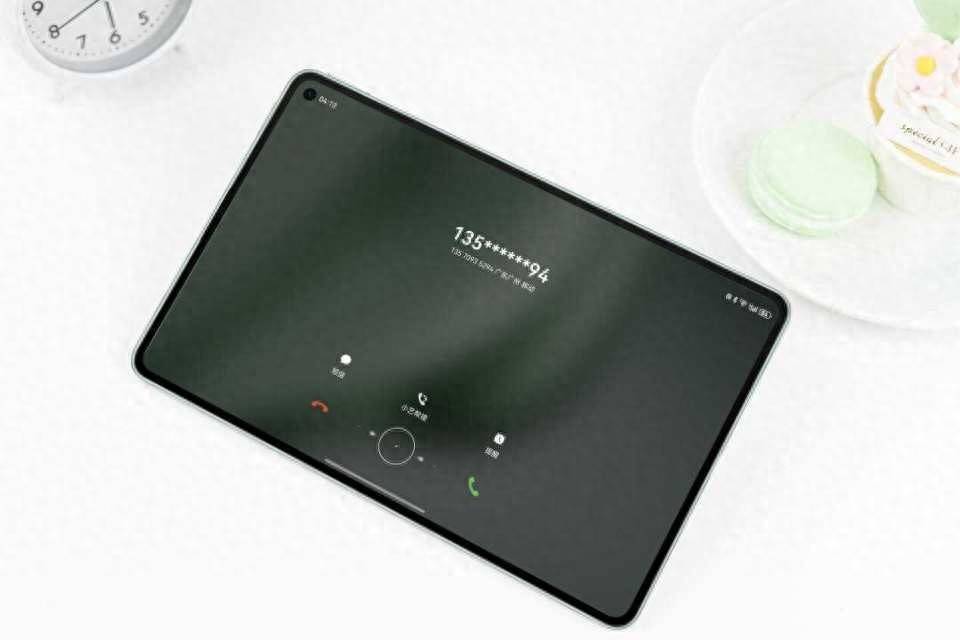
立即阅读买平板就买鸿蒙平板:你的年度全能搭子来了!
2025-12-17 21:18:01 -
 立即阅读
立即阅读何小鹏谈AI发展前景:当前无泡沫未来机遇大 人形机器人将成巨头竞技场
2025-12-17 18:48:03 -
 立即阅读
立即阅读满配标准版+骁龙8 Gen5 小屏,vivo S50系列火热预售!
2025-12-17 18:27:05 -
 立即阅读
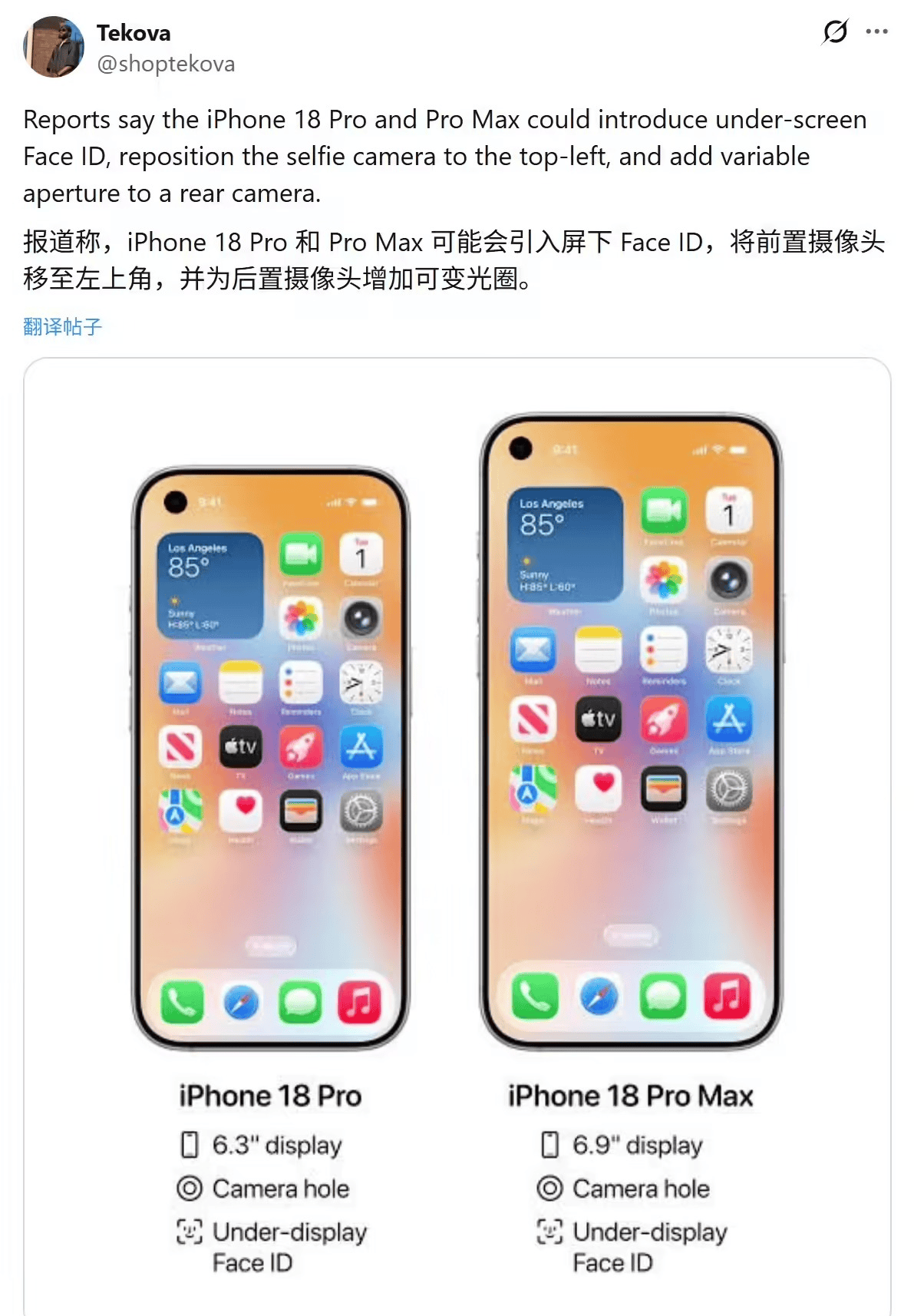
立即阅读iPhone 18 Pro或取消灵动岛:传将采用单孔屏与屏下Face ID方案
2025-12-17 18:21:01 -
 立即阅读
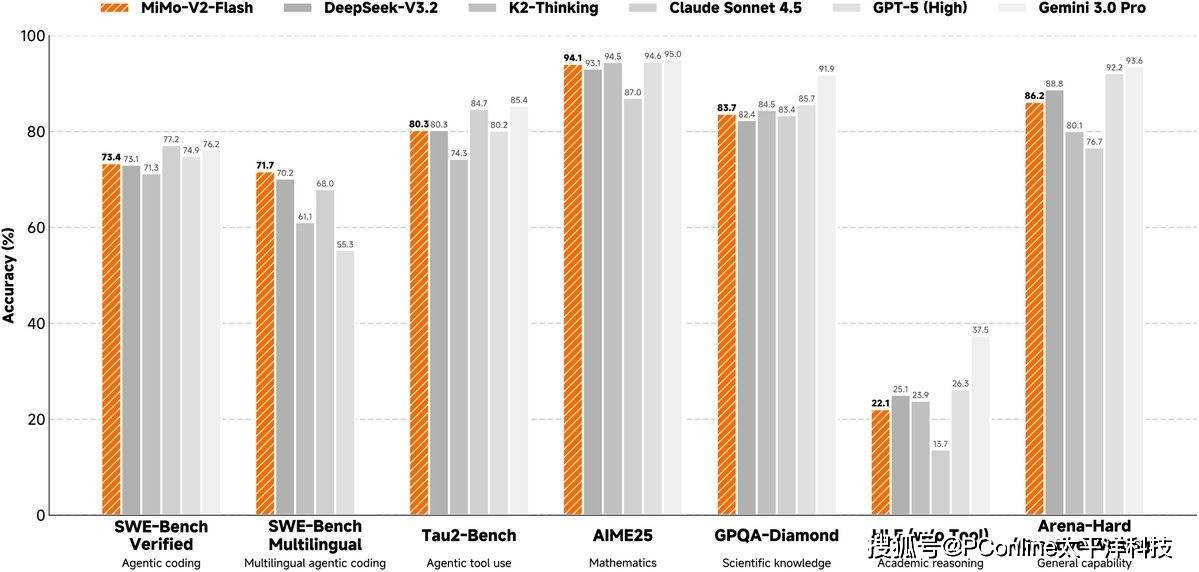
立即阅读罗福莉掌舵小米AI:发布MiMO大模型 剑指通用智能
2025-12-17 18:18:10 -
 立即阅读
立即阅读销售遇冷,传苹果iPhone Air 2将升级双摄并下调售价
2025-12-17 17:36:02 -
 立即阅读
立即阅读一加Turbo新机爆料:同档唯一原生165Hz大R角屏和骁龙8系风驰版芯片
2025-12-17 17:33:01 -
 立即阅读
立即阅读满帧性能,日用全能!一加 Ace 6T闭眼冲!
2025-12-17 17:27:01 -
 立即阅读
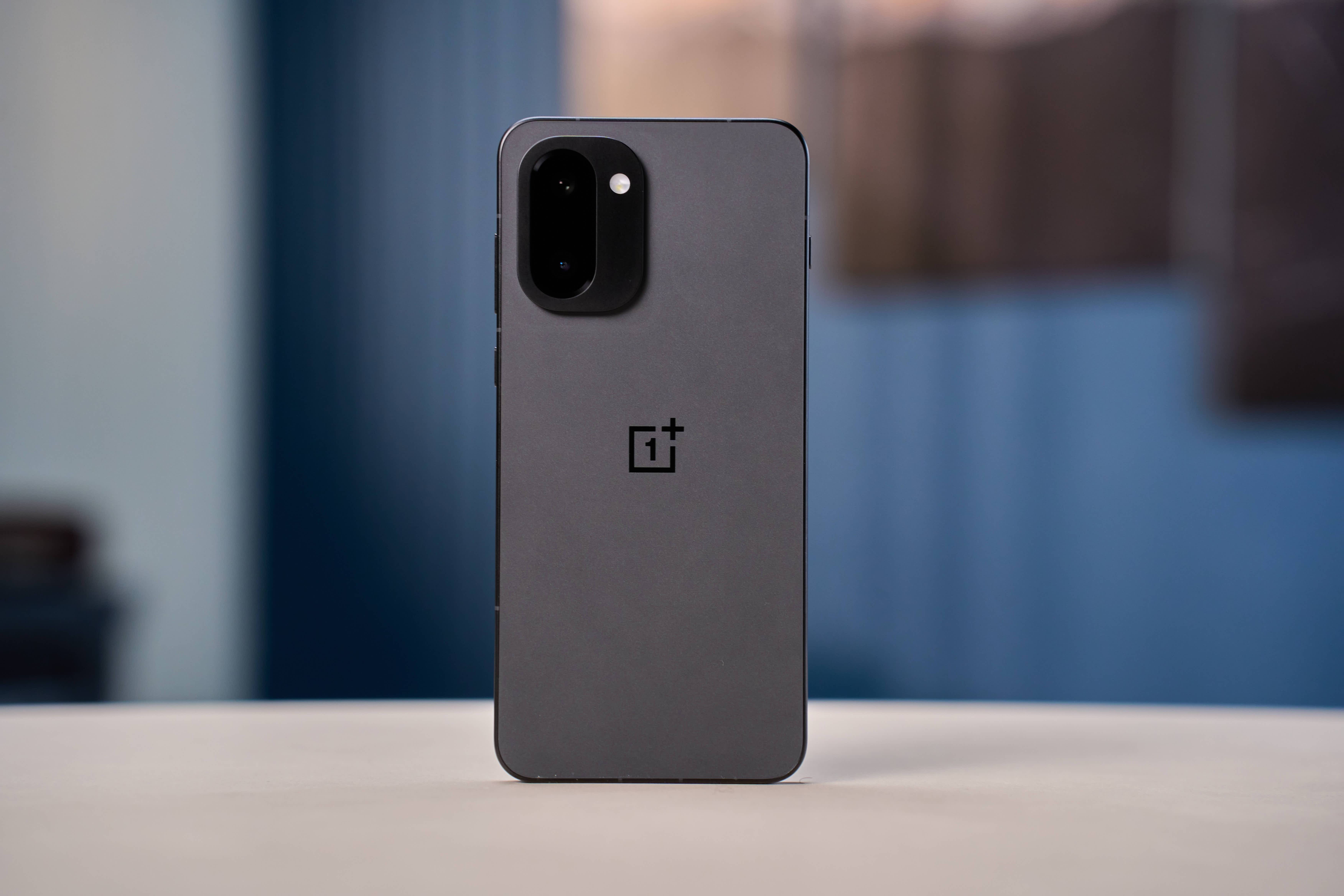
立即阅读骁龙8 Gen 5+8300mAh大电池!一加 Ace 6T打造全新性价比之选
2025-12-17 17:20:57 -
 立即阅读
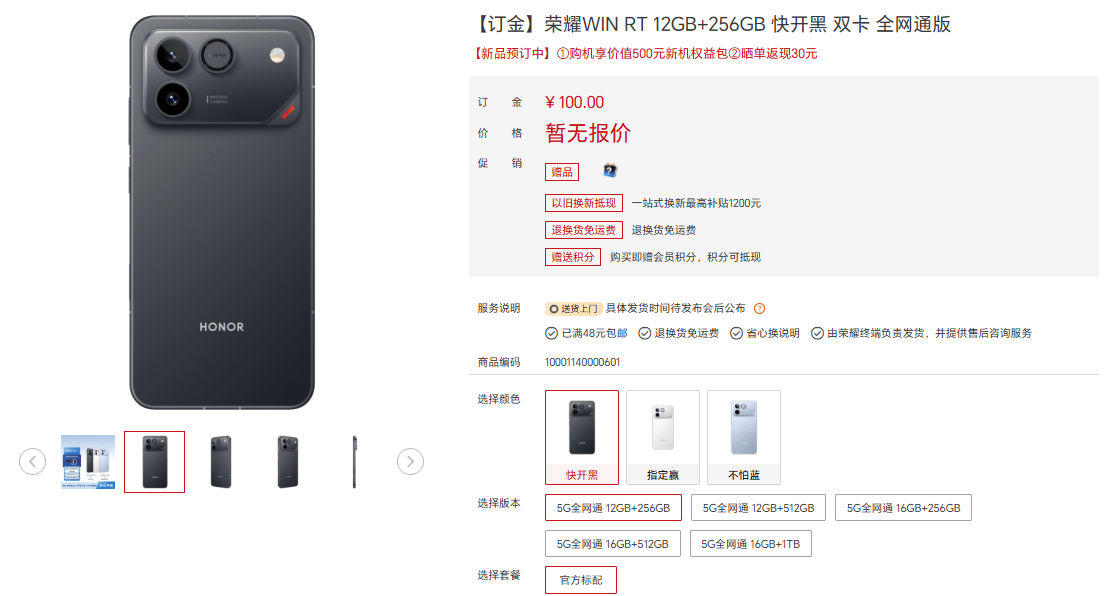
立即阅读荣耀WIN系列开启预订,全系 8 Elite系列旗舰芯+10000mAh电池
2025-12-17 17:17:56