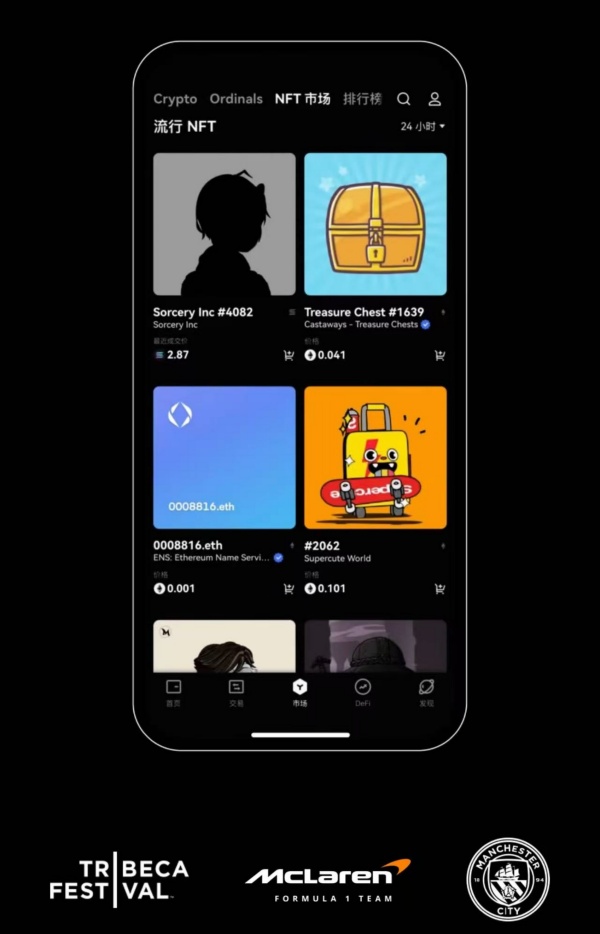
— 加密网怎么设置指纹登录 —
更新时间:2025-07-26 14:57:01 编辑:丁丁小编

本文转载于:http://www.public.com 如有侵犯,请联系dddazheyh@163.com删除
前一篇: 以太坊交易所Top10:开启投资新篇章
后一篇: OkexAPP怎么充值






热门优惠券
更多-
 立即领取
立即领取ShopbopScore up to 50% off designer must-haves, plus get an extra 10% off all sale styles. Use code
ShopbopScore up to 50% off designer must-haves, plus get an extra 10% off all sale styles. Use code -
立即领取
ShopbopScore up To 25% Off Top-Selling Styles During the Style Event with Code STYLE
ShopbopScore up To 25% Off Top-Selling Styles During the Style Event with Code STYLE -
 立即领取
立即领取CasetifyUse Code: SPOOKY25 and Buy 1 Get 15% Off, Buy 2+ Get 20% Off
CasetifyUse Code: SPOOKY25 and Buy 1 Get 15% Off, Buy 2+ Get 20% Off -
立即领取
Shopbop20% OFF BEAUTY: Including skincare, makeup & more with code BEAUTY20
Shopbop20% OFF BEAUTY: Including skincare, makeup & more with code BEAUTY20 -
立即领取
CasetifyUse Code BTS25 to Save up to 25% OFF
CasetifyUse Code BTS25 to Save up to 25% OFF